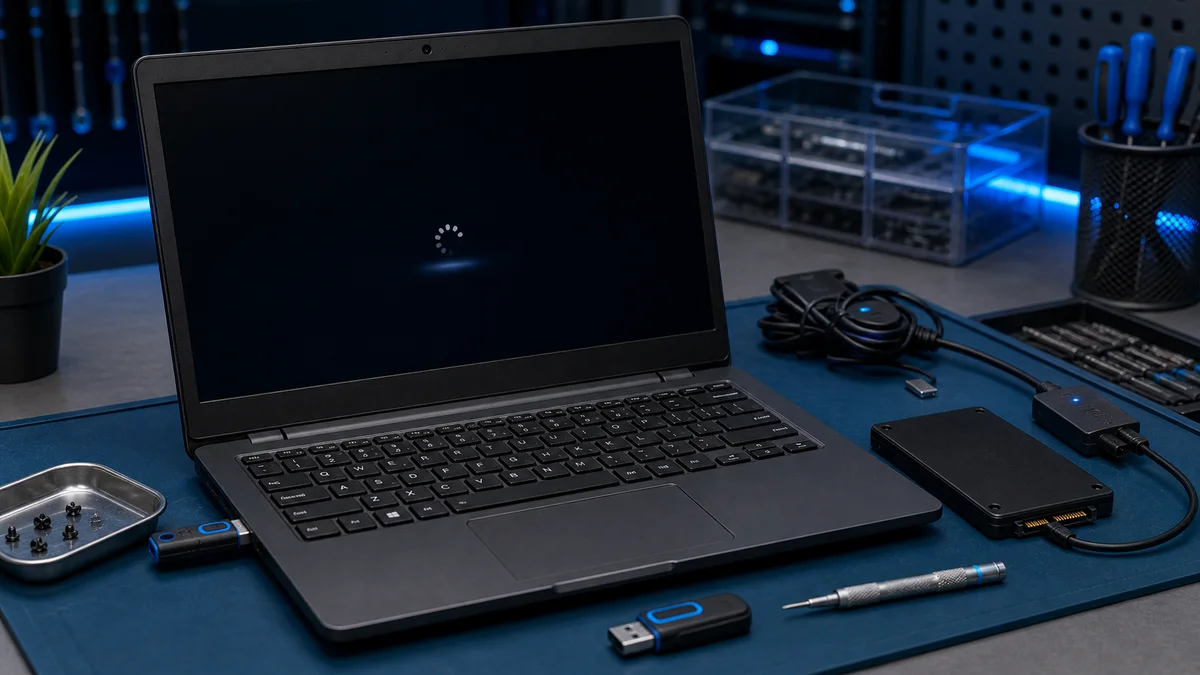
Kun Windows ei käynnisty, tietokone voi jäädä mustaan ruutuun, avata BIOS-näkymän tai näyttää virheilmoituksen kuten "Tietokoneesi ei käynnistynyt oikein". Sama ongelma koskee sekä pöytäkoneita että läppäreitä ja kannettavia.
Yleisimpiä syitä ovat epäonnistunut Windows-päivitys, vioittuneet käynnistystiedostot tai tallennuslaitteen ongelma. Alla näet tavallisimmat tilanteet ja turvalliset ensitoimet ennen kuin yrität suurempia korjauksia.
Yleisimmät syyt miksi Windows ei käynnisty
- Windows-päivitys on keskeytynyt tai epäonnistunut
- Käynnistystiedostot ovat vioittuneet
- SSD tai kovalevy on viallinen
- BIOS ei löydä käynnistyslevyä
- Haittaohjelma tai turvaohjelma estää käynnistyksen
Etkö ole varma mitä tehdä tai pelkäät tietojesi puolesta?
Vältä hätiköityjä korjauksia. Asiantuntija voi nopeasti arvioida onko kyse Windows-ongelmasta vai laiteviasta. Ota yhteyttä ja pyydä arvio →
Ota yhteyttä ja pyydä arvio
Windows ei käynnisty päivityksen jälkeen
Windows-päivitys on yksi yleisimmistä käynnistysongelmien syistä. Keskeytynyt päivitys tai viallinen ajuri voi estää Windowsin latautumisen.
- Irrota oheislaitteet: USB-tikut, ulkoiset levyt ja tulostimet.
- Pakkokäynnistys: sammuta ja käynnistä kone 2–3 kertaa – Windows yrittää usein automaattista korjausta.
- Järjestelmän palautus: jos palautusvalikko avautuu, palauta järjestelmä päivitystä edeltävään tilaan.
Läppäri tai kannettava ei käynnisty
Läppäreissä käynnistysongelmat voivat johtua samoista syistä kuin pöytäkoneilla, mutta kannattaa tarkistaa myös:
- Akku: kytke laturi ja odota hetki ennen käynnistystä
- Pakkokäynnistys: pidä virtanappia 10–15 sekuntia pohjassa, vapauta ja käynnistä uudelleen
- Ulkoiset laitteet: irrota kaikki USB-laitteet ja muistikortit
Yleisimmät merkit joiden kanssa ongelma esiintyy: HP, Lenovo, Acer, Asus, Dell ja Samsung. Ongelma ei yleensä ole merkkikohtainen vaan johtuu Windowsista tai laitteistosta.
Tietokone käynnistyy BIOSiin mutta Windows ei käynnisty
Jos tietokone avautuu suoraan BIOS- tai UEFI-näkymään, käyttöjärjestelmää ei löydy käynnistettäväksi.
- Tarkista että oikea levy on valittuna Boot Priority -asetuksissa.
- Jos levy ei näy BIOSissa lainkaan, kyse on todennäköisesti laiteviasta.

Jos käynnistyslevy ei näy BIOSissa, ongelma ei yleensä ole Windowsissa vaan laitteistossa.
Windows ei käynnisty edes vikasietotilaan
Jos Windows ei käynnisty normaalisti eikä vikasietotilassa, taustalla on usein vakavampi ongelma.
- Vioittuneet käynnistystiedostot
- SSD- tai kovalevyn virheet
- Haittaohjelman tai turvaohjelman aiheuttama lukitus
Ennen Windowsin uudelleenasennusta kannattaa varmistaa, että tärkeät tiedot voidaan pelastaa.
Milloin kyse on laiteviasta eikä Windows-ongelmasta
- Kovalevy tai SSD: kone hidasteli ennen kuin käynnistysongelma alkoi
- Muistivirheet: sininen ruutu käynnistyksen yhteydessä
- Virtalähde: tietokone sammuu kesken käynnistyksen
Usein kysytyt kysymykset – Windows ei käynnisty
Mitä tehdä jos Windows ei käynnisty?
Kokeile ensin pakkokäynnistystä: sammuta kone virtanapista, odota 10 sekuntia ja käynnistä uudelleen. Irrota samalla kaikki USB-laitteet. Jos Windows yrittää automaattista korjausta, anna sen yrittää loppuun. Jos tämä ei auta, tuo kone huoltoon – älä asenna Windowsia uudelleen ennen kuin tiedot on varmuuskopioitu.
Mitä tehdä jos läppäri ei käynnisty?
Kytke laturi ja odota muutama minuutti. Kokeile pakkokäynnistystä pitämällä virtanappia 10–15 sekuntia pohjassa. Jos laturi ei auta eikä kone reagoi mitenkään, kyse voi olla akusta, virtalähteestä tai emolevystä.
Voiko tiedot pelastaa vaikka Windows ei käynnisty?
Useimmiten kyllä, jos levy ei ole fyysisesti rikki. Älä asenna Windowsia uudelleen ennen pelastusta – se voi ylikirjoittaa tiedostoja.
Voiko tulla ilman ajanvarausta?
Kyllä. Tuo kone suoraan ma–pe klo 10–18, Pursimiehenkatu 16, Punavuori.
Tarvitsetko apua vianmääritykseen?
Tuo laite ilman ajanvarausta tai soita ensin.
09 174 746
Bitmaster, Pursimiehenkatu 16, Helsinki
ma-pe 10-18
Lisäohjeita tilanteen arviointiin
Jos Windowsin korjaus ei auta, tarkista Windowsin omien työkalujen turvallinen raja ja automaattisen korjauksen silmukan etenemisohje. Jos SSD näkyy BIOSissa mutta ei Windowsissa, älä alusta sitä ennen levyn ja tiedostojen tarkistusta. Myös korjaustyökalujen riskirajat kannattaa huomioida.